Microsoft Family Safety là công cụ quản lý gia đình do Microsoft phát triển, liên kết trực tiếp tài khoản cha mẹ và con cái. Người quản lý nhóm dễ dàng thiết lập khung giờ, chặn ứng dụng, game và lọc trang web trên trình duyệt Edge. Hệ thống cũng tự động gửi báo cáo lịch sử hoạt động về cho cha mẹ. Phần mềm này tích hợp sẵn trên hệ điều hành Windows và tài khoản Microsoft.
Sự tích hợp này giải quyết ngay bài toán khi con học trực tuyến trên laptop rồi lại quay sang mở game. Nhiều cha mẹ rất muốn giới hạn thời gian dùng máy và ngăn trang web độc hại nhưng chưa biết bắt đầu từ đâu. Nhờ tính tiện lợi có sẵn, Microsoft Family Safety trở thành giải pháp kiểm soát máy tính của con chạy hệ điều hành Windows được nhiều phụ huynh lựa chọn.
Microsoft Family Safety là gì và làm được những gì?
Đóng vai trò là tính năng parental control windows chính chủ, Microsoft Family Safety hỗ trợ phụ huynh kiểm soát thời gian, lọc nội dung và giới hạn ứng dụng trên thiết bị của con.
Nền tảng hoạt động dựa trên cơ chế phân quyền với hai vai trò gồm người tổ chức và thành viên. Theo hướng dẫn từ Microsoft, người tổ chức đảm nhận vai trò quản trị nhóm bằng cách thêm bớt thành viên, thiết lập giới hạn và xem báo cáo. Thành viên bao gồm mọi độ tuổi; trong đó con cái đóng vai trò thành viên, còn cha mẹ hay ông bà tham gia quản lý sẽ chọn vai trò người tổ chức.
Người tổ chức trực tiếp quản lý các nhóm chức năng sau:
Giới hạn thời gian sử dụng thiết bị: Thiết lập khung giờ và tổng thời lượng dùng máy hàng ngày cho con.
Giới hạn ứng dụng và trò chơi: Quy định thời lượng sử dụng riêng cho từng phần mềm hoặc trò chơi.
Chặn ứng dụng: Ngăn chặn hoàn toàn phần mềm hoặc trò chơi trên thiết bị đã kết nối.
Lọc web và tìm kiếm: Chặn trang web người lớn, lọc kết quả tìm kiếm Bing, tự do cho phép hoặc chặn từng trang cụ thể.
Báo cáo hoạt động: Theo dõi con sử dụng phần mềm nào, thời lượng bao lâu, truy cập trang web nào và tìm kiếm nội dung gì trên Bing.
Chi tiêu: Nạp tiền và đặt hạn mức chi tiêu trên tài khoản Microsoft của con.
Con cũng có thể chủ động gửi yêu cầu thêm thời gian dùng máy hoặc xin phép ba mẹ duyệt khoản mua qua ứng dụng.
Family Safety chạy trên những thiết bị nào?
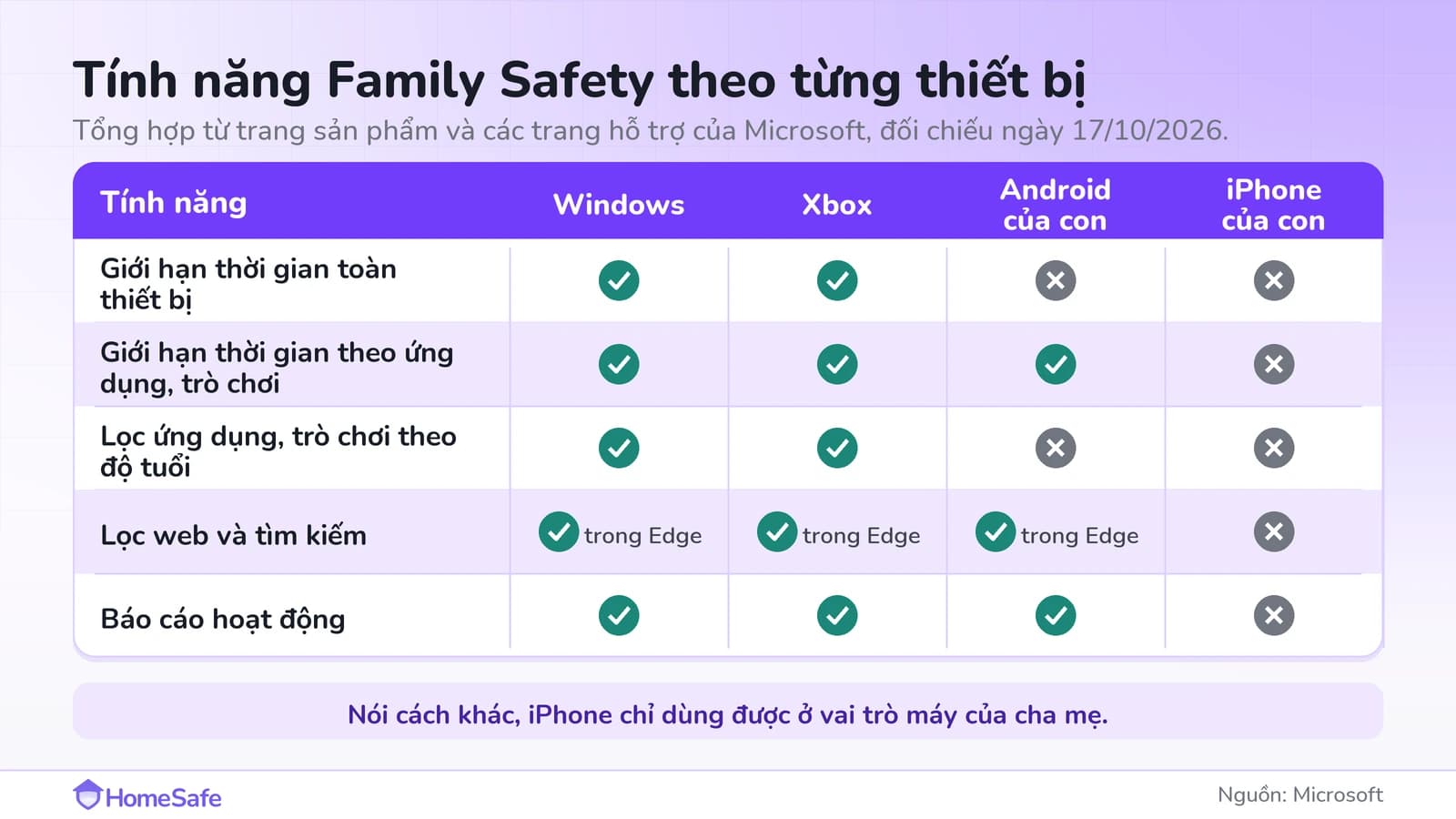
Mỗi tính năng trong Microsoft Family Safety tương thích với từng nhóm thiết bị riêng biệt, trong đó hệ điều hành Windows và Xbox hỗ trợ đầy đủ tính năng.
(Lưu ý: Kết quả đối chiếu cho đến ngày 17/10/2026)
Nếu phụ huynh cần giải pháp parental control windows 10 hoặc Windows 11, tính năng giới hạn thời gian đều được hỗ trợ đầy đủ trên các hệ điều hành này cùng các dòng Xbox (Xbox One, Xbox Series X, Series S). Trên thiết bị Android, hệ thống áp dụng giới hạn đối với từng ứng dụng và trò chơi.
Cha mẹ quản lý toàn bộ thiết lập bằng ứng dụng Family Safety cài trên Android hoặc iOS. Điện thoại iPhone chỉ đóng vai trò thiết bị dành cho cha mẹ. Khi kích hoạt Family Safety Windows 11 hoặc Windows 10, công cụ đóng vai trò kiểm soát hệ thống, giúp phụ huynh trực tiếp cài đặt khung giờ và thời lượng ngay trên trang quản trị.
LƯU Ý
Lưu ý:
Tài liệu Microsoft thiếu đồng nhất về giới hạn thời gian trên Android. Tuy nhiên, trang hỗ trợ và sản phẩm xác nhận tính năng giới hạn toàn thiết bị chưa áp dụng cho Android. Bộ lọc độ tuổi cũng chỉ hoạt động trên Windows và Xbox. Với điện thoại Android của con, phụ huynh nên thiết lập giới hạn cho từng ứng dụng.
Family Safety chạy đầy đủ nhất trên Windows và Xbox; trên Android chỉ có giới hạn theo ứng dụng và lọc web trong Edge.
Cần chuẩn bị gì trước khi cài Microsoft Family Safety?
Trước khi bắt đầu, cha mẹ hãy tạo tài khoản Microsoft riêng, để tài khoản của con ở dạng người dùng thường và bảo mật mật khẩu cá nhân.
Mười phút chuẩn bị giúp phụ huynh chủ động tránh các sự cố kỹ thuật về sau:
Tài khoản Microsoft riêng: Chuẩn bị tài khoản riêng cho cha mẹ và con. Người quản lý gửi lời mời qua email hoặc số điện thoại. Nếu con đang thuộc nhóm gia đình khác, con cần rời nhóm cũ trước khi gia nhập nhóm mới.
Tài khoản đăng nhập riêng trên Windows: Mỗi trẻ cần tài khoản riêng trên máy tính. Mọi cài đặt giới hạn và báo cáo đều đi theo tài khoản của con, chứ không phụ thuộc vào thiết bị.
Gán quyền người dùng tiêu chuẩn: Tài khoản của con cần thiết lập ở dạng Standard. Microsoft lưu ý các tính năng gia đình có thể gián đoạn nếu tài khoản của con có quyền quản trị viên.
Bảo mật mật khẩu của cha mẹ: Phụ huynh cần giữ kín mật khẩu tài khoản và thiết bị cá nhân giúp ngăn trẻ tự ý thay đổi các cài đặt bảo vệ.
Cách cài Microsoft Family Safety cho con theo từng bước
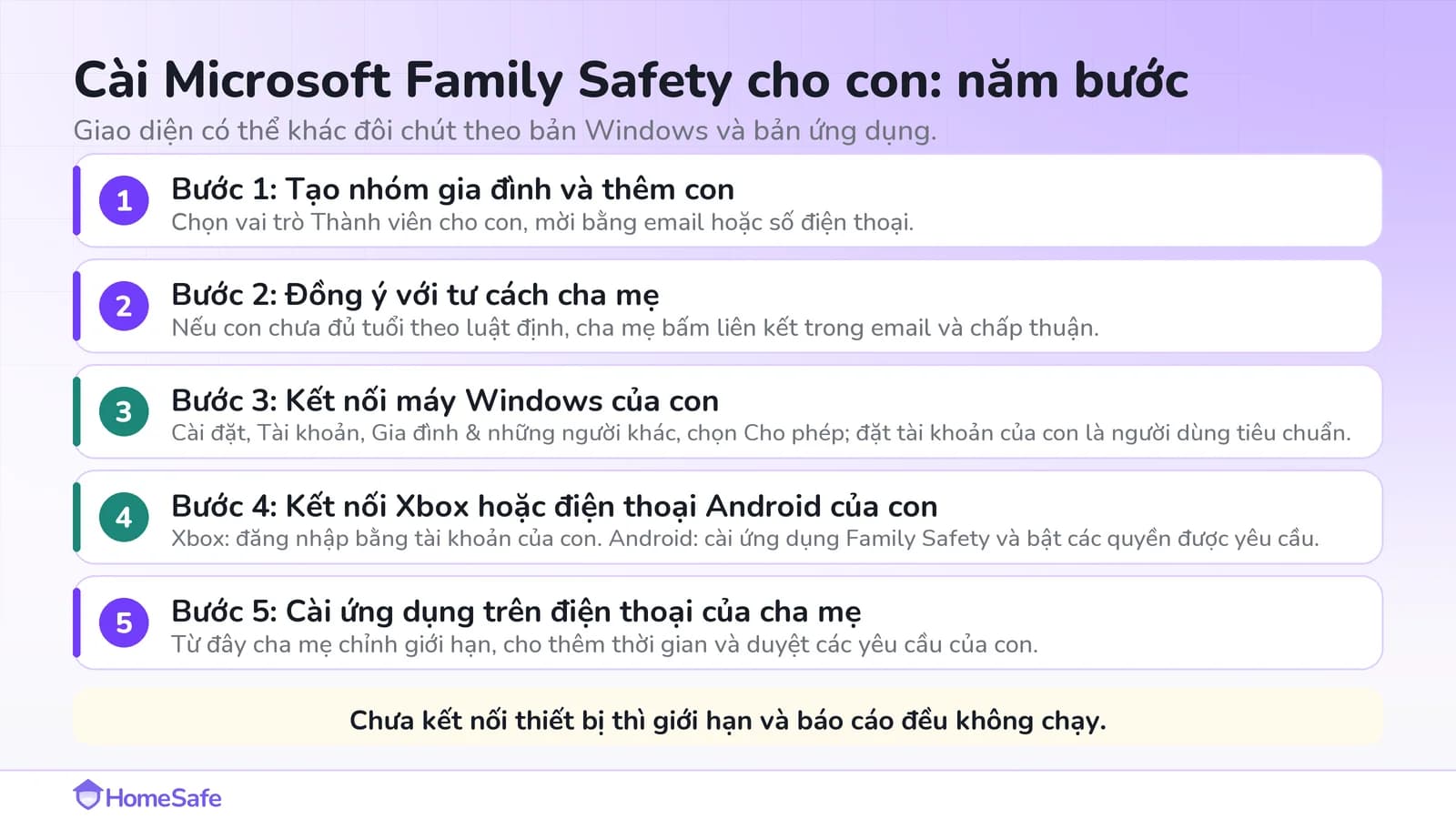
Giao diện cài đặt có thể thay đổi tuỳ theo phiên bản hệ điều hành, phụ huynh có thể tham khảo cách cài Microsoft Family Safety lần lượt qua 5 bước dưới đây.
Tạo nhóm gia đình và thêm thành viên:
Cha mẹ truy cập [account.microsoft.com/family](https://account.microsoft.com/family) và đăng nhập tài khoản cá nhân.
Chọn Thêm thành viên gia đình rồi chọn vai trò Thành viên (lựa chọn phù hợp cho trẻ em). Nhập email hoặc số điện thoại của con rồi bấm Tiếp theo. Con mở liên kết trong email mời để xác nhận gia nhập.
Phê duyệt quyền từ cha mẹ:
Khi con chưa đủ tuổi theo quy định, hệ thống sẽ yêu cầu người lớn xác nhận. Cha mẹ mở liên kết trong email thông báo, đăng nhập tài khoản Microsoft và tiến hành xác nhận.
Kết nối máy tính Windows của con:
Trên máy tính của con, mở Cài đặt Tài khoản Gia đình & những người khác.
Tại mục Gia đình bạn, chọn tên con rồi bấm Cho phép. Khi con đăng nhập, thiết bị sẽ xuất hiện trong danh sách quản lý. Phụ huynh kiểm tra lại loại tài khoản và chuyển về dạng người dùng tiêu chuẩn (Standard).
Kết nối Xbox hoặc điện thoại Android:
Máy Xbox: Bấm nút Xbox trên tay cầm, chọn Đăng nhập Thêm mới rồi nhập tài khoản của con.
Điện thoại Android: Tải ứng dụng Microsoft Family Safety, đăng nhập tài khoản của con và cấp đầy đủ các quyền theo yêu cầu.
Cài ứng dụng quản lý trên điện thoại cha mẹ: Tải ứng dụng Microsoft Family Safety từ Google Play hoặc App Store về điện thoại cha mẹ. Nhờ ứng dụng này, cha mẹ dễ dàng nới giờ dùng máy, chỉnh lại giới hạn và chấp thuận đề nghị từ con.
Kết nối thiết bị là bước hay bị bỏ sót: chưa kết nối thì giới hạn và báo cáo đều không chạy.
Cách đặt giới hạn thời gian và chặn game trên máy tính của con
Trong quá trình tìm hiểu cách sử dụng Microsoft Family Safety sau khi kết nối thiết bị, cha mẹ có thể áp dụng 3 mức độ kiểm soát từ rộng đến hẹp. Phụ huynh có thể giới hạn toàn máy, giới hạn từng ứng dụng hoặc chặn hoàn toàn.
Giới hạn thời gian toàn thiết bị (Windows, Xbox)
Phụ huynh có thể thiết lập thời lượng và khung giờ dùng máy cho con theo các bước đơn giản sau:
Truy cập mục quản lý: Trên trang quản trị, cha mẹ chọn tên con rồi mở thẻ Windows hoặc Xbox.
Kích hoạt tính năng: Bấm chọn Bật giới hạn nếu màn hình chưa hiển thị khung cài đặt.
Đặt khung giờ sử dụng: Chọn một ngày cụ thể để đặt tổng thời gian cho phép cùng khung giờ dùng máy trong ngày.
Áp dụng lịch dùng: Cha mẹ có thể sao chép lịch này cho các ngày khác hoặc tạo lịch riêng cho từng ngày. Cha mẹ cũng dễ dàng cấp thêm giờ hoặc ngắt phiên dùng bất kỳ lúc nào.
Lưu ý quan trọng về cách tính giờ: Hệ thống sẽ đếm ngược thời gian liên tục ngay khi con đăng nhập, kể cả lúc con để máy chạy mà không thao tác.
Ví dụ: Con được cấp 2 giờ, đăng nhập rồi bỏ đi chỗ khác. Hệ thống vẫn tự động khoá máy sau 2 giờ, dù báo cáo hoạt động chỉ ghi nhận vài phút sử dụng. Khi con dùng máy Xbox, cha mẹ nên dặn con đăng xuất tài khoản ngay khi rời tay cầm.
Giới hạn từng ứng dụng, trò chơi (áp dụng cả Android)
Trong ứng dụng Family Safety, cha mẹ chọn tên con, chọn nền tảng rồi mở mục Ứng dụng, tính năng và trò chơi.
Phụ huynh bật Giới hạn ứng dụng và trò chơi, chọn game rồi đặt thời lượng cùng khung giờ mỗi ngày.
Mức giới hạn này không áp dụng cho phiên bản web của trò chơi. Cha mẹ cần mở ứng dụng đó trên account.microsoft.com/family và đánh dấu mục Chặn các trang web liên quan. Thao tác này giúp ngăn con chuyển sang chơi game trên trình duyệt.
Chặn hẳn ứng dụng, trò chơi và chatbot AI
Chỉ có người tổ chức mới có thể chặn ứng dụng. Trên trang web, cha mẹ chọn tên con rồi truy cập các thẻ Windows, Xbox, An toàn web hoặc Di động. Phụ huynh mở mục Ứng dụng, tính năng và trò chơi, chọn ứng dụng cần chặn rồi nhấn Chặn ứng dụng.
Hướng dẫn từ Microsoft gợi ý cách chặn Copilot cùng các trang chatbot AI như chat.openai.com, claude.ai, gemini.google.com và perplexity.ai. Phụ huynh lưu ý cần thiết lập chặn riêng cho từng ứng dụng, từng thiết bị và từng tài khoản của con.
Cách chặn web trên máy tính và xem con đang làm gì trên máy
Bộ lọc web của Microsoft Family Safety hoạt động trên trình duyệt Edge. Công cụ giúp cha mẹ ngăn trang web độc hại và xem báo cáo hoạt động của con.
Cách bật và thiết lập bộ lọc trang web
Bộ lọc web chỉ hoạt động trên trình duyệt Microsoft Edge khi con đăng nhập tài khoản Microsoft cá nhân. Hệ thống tự động chặn trang web người lớn và lọc kết quả tìm kiếm trên Bing.
Phụ huynh bật và điều chỉnh bộ lọc theo các bước sau:
Mở phần quản lý: Chọn Family Safety ở menu bên trái Chọn tên con Chọn Đi đến tổng quan.
Kích hoạt lọc web: Chọn nền tảng Edge, sau đó bật Lọc các trang web và tìm kiếm không phù hợp.
Tuỳ chỉnh danh sách: Cha mẹ có thể thêm địa chỉ web cụ thể vào danh sách cho phép hoặc chặn. Đối với trẻ nhỏ, phụ huynh nên bật Chỉ sử dụng trang web được cho phép và Luôn cho phép trang web giáo dục.
Khi bật bộ lọc, hệ thống tự động khoá các trình duyệt khác như Chrome hay Firefox. Thao tác này giúp ngăn con mở trình duyệt phụ để lách luật. Nếu cha mẹ mở khoá các ứng dụng này, con sẽ dễ dàng vượt qua bộ lọc.
Theo dõi báo cáo hoạt động của con
Báo cáo hoạt động giúp cha mẹ nắm rõ tình hình sử dụng máy tính của con. Hệ thống ghi nhận các thông tin gồm:
Danh sách phần mềm, trò chơi con đã mở cùng thời lượng sử dụng.
Địa chỉ trang web con đã vào và từ khoá tìm kiếm trên Bing.
Lịch sử các lần con cố tình truy cập trang web bị cấm.
Tổng thời gian dùng thiết bị thống kê theo ngày và tuần.
Chỉ tài khoản người tổ chức mới có quyền bật, tắt và xem báo cáo. Nhật ký web chỉ ghi nhận dữ liệu khi con truy cập bằng trình duyệt Microsoft Edge.
Con có lách được Family Safety không? Cách khắc phục các kẽ hở
Có, trẻ em có thể tìm cách vượt qua rào cản Family Safety nếu hệ thống xuất hiện sơ hở. Phụ huynh có thể chủ động ngăn chặn bằng cách điều chỉnh cài đặt và trò chuyện cùng con.
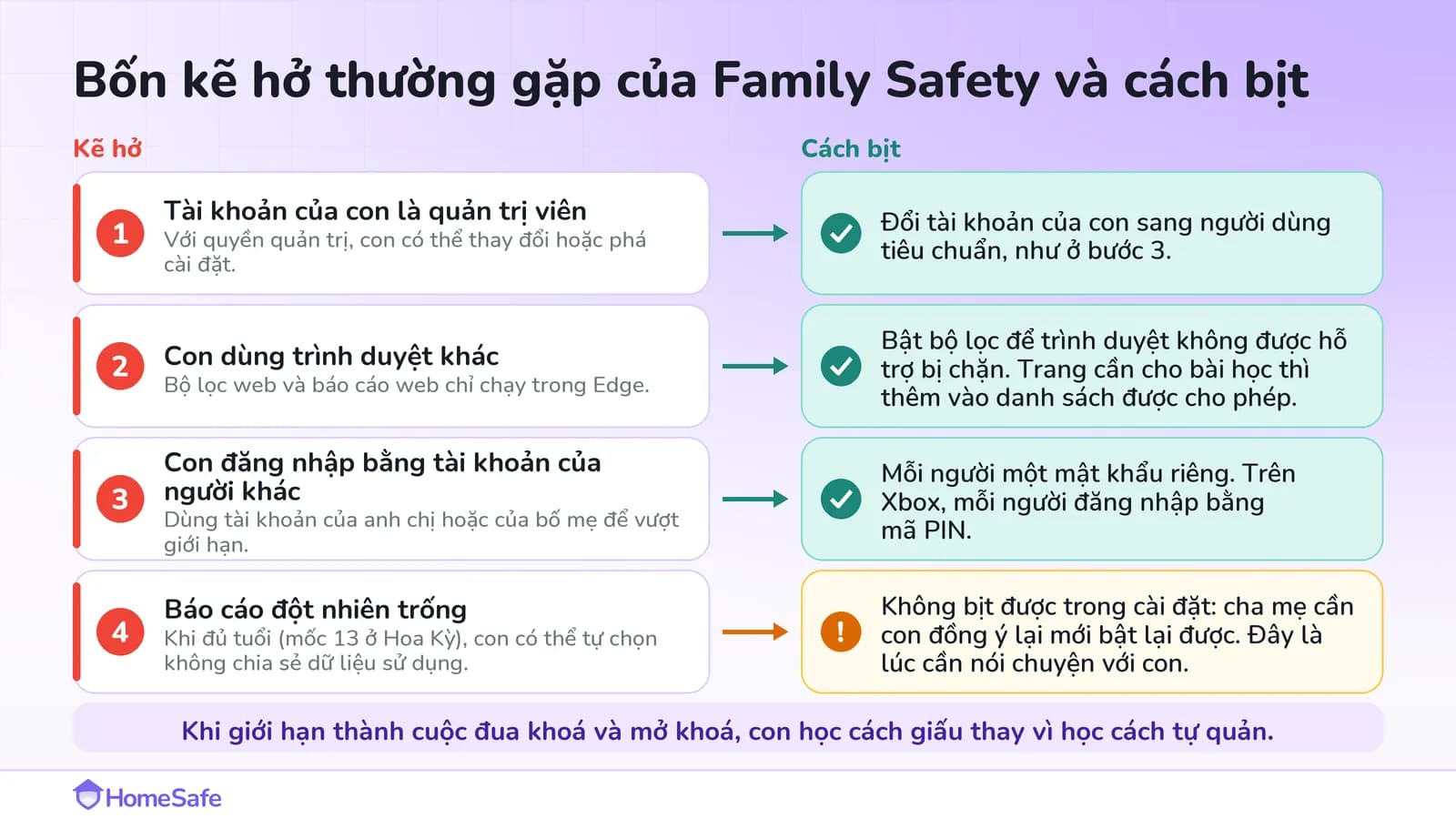
Dưới đây là 4 kẽ hở thường gặp cùng giải pháp xử lý cụ thể:
Tài khoản của con có quyền quản trị viên: khi nắm quyền quản trị, con dễ dàng thay đổi hoặc vô hiệu hoá các thiết lập.
Cách xử lý: Phụ huynh chuyển tài khoản của con sang dạng người dùng tiêu chuẩn (Standard).
Con sử dụng trình duyệt mạng khác: Bộ lọc và tính năng báo cáo chỉ hoạt động trên trình duyệt Microsoft Edge.
Cách xử lý: Cha mẹ bật bộ lọc web để hệ thống tự động chặn các trình duyệt phụ. Khi con cần truy cập trang web học tập, phụ huynh thêm địa chỉ đó vào danh sách cho phép.
Con đăng nhập bằng tài khoản của thành viên khác: Trên máy tính dùng chung hoặc Xbox, con có thể dùng tài khoản của người thân để vượt giới hạn.
Cách xử lý: Mỗi người dùng cần thiết lập mật khẩu cá nhân riêng. Đối với máy Xbox, mỗi thành viên nên cài đặt mã PIN riêng do hệ thống cho phép đăng nhập nhiều tài khoản cùng lúc.
Báo cáo hoạt động đột nhiên bị trống: Khi con đạt đến độ tuổi theo quy định của pháp luật địa phương (ví dụ: 13 tuổi tại Hoa Kỳ), tài khoản Microsoft của con sẽ được chuyển đổi sang dạng tài khoản người lớn. Lúc này, trẻ có quyền tự quyết định việc chia sẻ dữ liệu hoạt động hoặc rời khỏi nhóm gia đình. Phụ huynh cần sự đồng ý từ con để kích hoạt lại tính năng này.
Nếu giới hạn vẫn không hoạt động dù đã kiểm tra, Microsoft gợi ý cha mẹ gỡ bỏ giới hạn rồi thiết lập lại. Riêng kẽ hở tự tắt chia sẻ, phụ huynh không thể can thiệp bằng cài đặt hay phần mềm. Cha mẹ cần trao đổi thẳng thắn với con, tránh để sự kiểm soát biến thành cuộc đua đóng mở khiến trẻ học cách giấu giếm.
Ba kẽ hở đầu bịt được trong cài đặt; kẽ hở thứ tư cần một cuộc nói chuyện.
Nói với con thế nào trước khi bật Family Safety?
Phụ huynh nên trao đổi thẳng thắn với con trước khi cài đặt. Điều này giúp tạo sự tin tưởng và giúp con hiểu đúng mục đích của cha mẹ. Một cuộc trao đổi ngắn gọn nên tập trung vào 3 nội dung chính:
Nói rõ cha mẹ sẽ thấy những gì: Bố mẹ nên nói thẳng với con những nội dung ứng dụng sẽ ghi lại. Máy sẽ hiện các trang con vào, từ khoá tìm trên Bing và thời gian dùng từng game. Hãy giải thích mục đích là giữ giờ giấc sinh hoạt và tránh nội dung xấu, chứ bố mẹ không soi mói con.
Dạy con cách xin thêm giờ: Con có thể bấm xin thêm thời gian ngay trong ứng dụng Family Safety. Cả nhà nên thống nhất trước nguyên tắc. Nếu xin để học bài, bố mẹ sẽ đồng ý. Nếu xin vì đang dở ván game, bố mẹ sẽ xem xét.
Hứa khi nào sẽ nới lỏng quy định: Bố mẹ nên nói rõ điều kiện hoặc mốc thời gian sẽ giảm bớt kiểm soát. Điều này giúp con thấy rõ mục tiêu phấn đấu để tự giác hơn.
Phụ huynh có thể bắt đầu cuộc trò chuyện bằng gợi ý sau:
“Máy tính này bắt đầu bật chế độ gia đình. Bố mẹ sẽ xem con dùng máy bao lâu và vào những trang nào, chỉ để giữ giờ ngủ cùng giờ học cho con. Hết giờ mà con cần dùng thêm để làm bài tập, con cứ gửi yêu cầu trên máy cho bố mẹ. Cuối tháng cả nhà sẽ cùng xem lại nha con.”
Dưới đây là bảng gợi ý thiết lập theo độ tuổi từ Family Safety. Phụ huynh có thể linh hoạt điều chỉnh cho phù hợp với từng con:
Độ tuổi
Lọc web
Giới hạn thời gian
Báo cáo và quyền của con
Dưới 10 tuổi
Chỉ trang web được cho phép, luôn cho phép trang giáo dục
Khung giờ cố định trên máy, giới hạn riêng cho game
Cha mẹ ngồi cùng khi con dùng máy và xem báo cáo hằng tuần.
10–12 tuổi
Lọc trang không phù hợp, chặn trình duyệt khác
Tổng giờ mỗi ngày, giới hạn riêng cho game và mạng xã hội
Con xin thêm giờ qua ứng dụng; cùng xem báo cáo, ba mẹ sẽ không đọc lén.
Từ 13 tuổi
Giữ lọc trang người lớn, nới danh sách chặn
Thoả thuận khung giờ ngủ là chính
Bàn trước chuyện báo cáo vì trẻ có thể tự tắt; nới quyền dần khi con giữ lời.
Viện Hàn lâm Nhi khoa Hoa Kỳ (AAP) cung cấp mẫu kế hoạch dùng thiết bị cho cả gia đình (Family Media Plan) để mọi người cùng thống nhất. Microsoft Family Safety đóng vai trò công cụ hỗ trợ duy trì kế hoạch này. Để cân nhắc thời lượng dùng máy phù hợp cho từng độ tuổi, cha mẹ có thể tham khảo thêm bài viết về thời lượng sử dụng màn hình (screen time).
Nói trước khi cài để chế độ gia đình là thoả thuận chung của cả nhà.
Family Safety không làm được gì?
Nắm rõ giới hạn của phần mềm giúp phụ huynh chủ động lựa chọn giải pháp phù hợp và không đặt sai kỳ vọng.
Microsoft Family Safety chưa hỗ trợ các khả năng sau:
Không giới hạn toàn bộ điện thoại Android: Trên hệ điều hành Android, phần mềm chỉ đặt giới hạn theo từng ứng dụng, game và lọc web qua Edge. Cha mẹ nên kết hợp dùng Google Family Link hoặc ứng dụng kiểm soát điện thoại khác.
Không lọc web ngoài trình duyệt Edge: Hệ thống chỉ chặn trang web khi con dùng Edge. Muốn đảm bảo hiệu quả, cha mẹ cần khoá các trình duyệt còn lại
Nếu gia đình cần giải pháp quản lý điện thoại Android cho con, CyStack HomeSafe (sản phẩm do CyStack phát triển) là lựa chọn đáng cân nhắc.
Ứng dụng dành cho cha mẹ hoạt động trên iPhone và Android; ứng dụng cài trên máy của con hỗ trợ Android và Windows (phiên bản iPhone cho con sắp ra mắt). HomeSafe không đọc tin nhắn riêng tư, hiển thị thông báo trạng thái bảo vệ trên máy con và phụ huynh nên trao đổi với con trước khi cài đặt. Cha mẹ có thể xem chi tiết tính năng trên ứng dụng trước khi quyết định.
undefined
Tổng kết
Microsoft Family Safety là công cụ tích hợp sẵn giúp phụ huynh quản lý máy tính Windows và máy Xbox của con. Phần mềm hỗ trợ đặt khung giờ, chặn game, lọc web qua trình duyệt Edge và theo dõi báo cáo.
Để công cụ vận hành hiệu quả, cha mẹ cần kết nối thiết bị, cài tài khoản của con ở dạng người dùng tiêu chuẩn và chặn các trình duyệt phụ. Trên hệ điều hành Android, phần mềm chỉ hỗ trợ một phần; còn với iPhone của con, phụ huynh nên chọn giải pháp từ Apple. Trước khi kích hoạt, cha mẹ hãy trao đổi rõ ràng với con về thông tin theo dõi, cách xin thêm giờ và lộ trình nới lỏng quy định.
Câu hỏi thường gặp
Microsoft Family Safety có dùng được trên iPhone của con không?
Gần như không thể can thiệp. Thiết bị iPhone chỉ đóng vai trò máy quản lý cho cha mẹ. Với điện thoại iPhone của con, phụ huynh nên sử dụng tính năng Thời gian sử dụng và Chia sẻ trong gia đình của Apple.
Vì sao Family Safety không lọc được web trên Chrome?
Bộ lọc web chỉ hoạt động trên trình duyệt Microsoft Edge. Khi bật lọc web, hệ thống tự động khoá Chrome để ngăn con lách luật. Nếu cha mẹ chủ động mở khoá Chrome, bộ lọc sẽ mất hiệu lực trên trình duyệt này.
Con có tự tắt được Family Safety không?
Con không thể tự tắt nếu dùng tài khoản người dùng tiêu chuẩn và không biết mật khẩu cha mẹ. Trường hợp giữ quyền quản trị viên, con có thể xoá cài đặt. Ngoài ra, Khi con đạt đến độ tuổi theo quy định của pháp luật địa phương (ví dụ: 13 tuổi tại Hoa Kỳ), con có quyền tự tắt chia sẻ báo cáo.
Khi con lớn, gỡ con khỏi nhóm gia đình thế nào?
Cha mẹ đăng nhập account.microsoft.com/family, chọn tên con rồi chọn Xóa sự chấp thuận. Sau đó, phụ huynh quay lại danh sách nhóm và chọn Xóa khỏi nhóm gia đình.
Microsoft Family Safety là gì? Cách cài và quản lý máy tính của con